
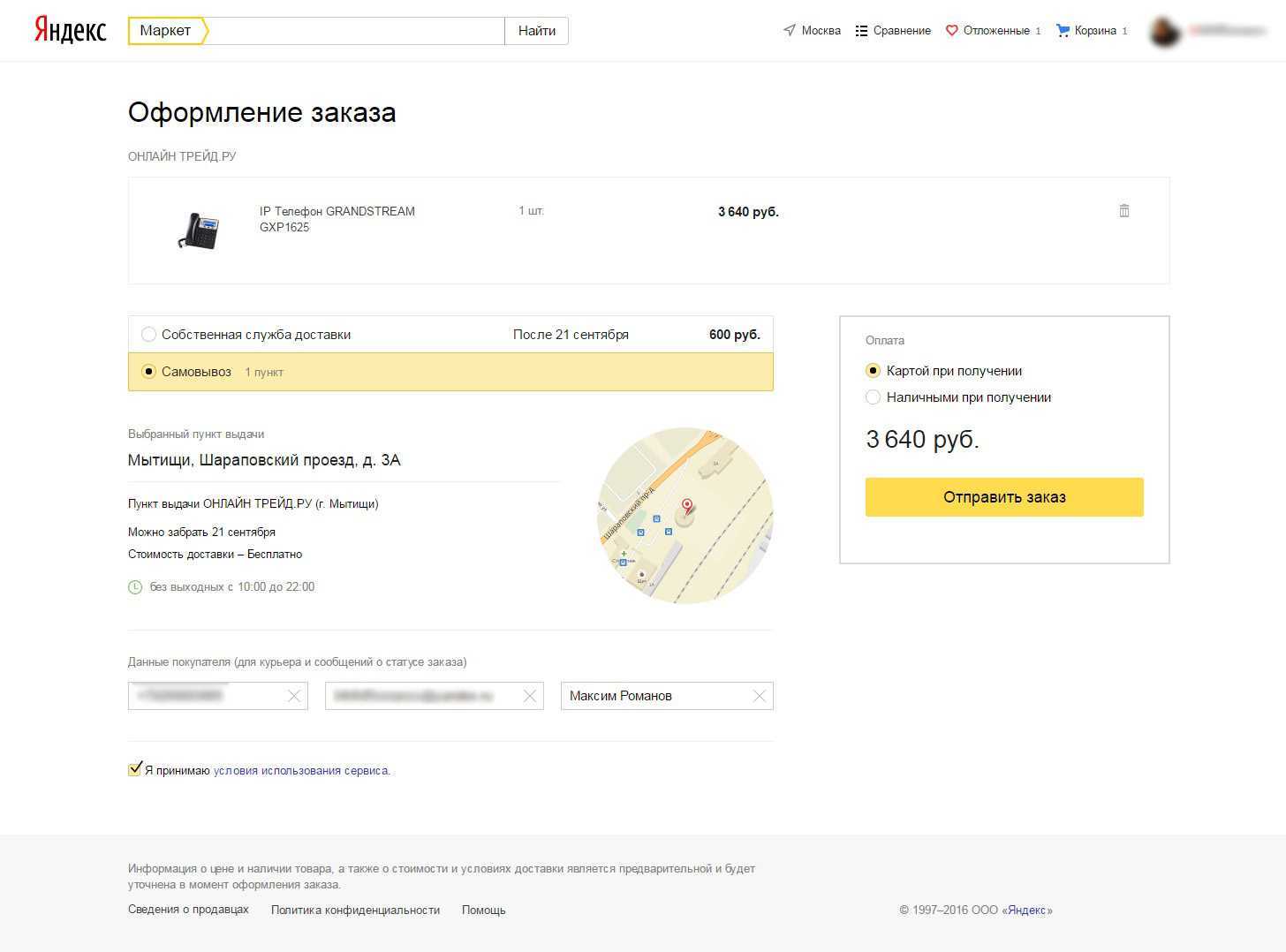
Шаг 3: Оформление заказа
После выбора товаров и их добавления в корзину необходимо оформить заказ с самовывозом.
1. Проверьте выбранные товары в корзине: количество, наличие и цену.
2. Если все выбранные товары корректны, нажмите кнопку «Оформить заказ».
3. В открывшемся окне выберите вариант самовывоза.
4. Введите адрес пункта самовывоза или выберите его из списка.
5. Проверьте адрес пункта самовывоза и его расположение на карте.
6. Если все данные верны, подтвердите выбор пункта самовывоза.
8. Укажите дату и время, когда вы сможете забрать заказ.
9. Проверьте информацию о заказе, адресе доставки и контактных данных.
10. Если все данные верны, нажмите кнопку «Оформить заказ» для подтверждения.
11. Следите за изменением статуса заказа в личном кабинете или приложении.
12. Ожидайте сообщение о готовности заказа к самовывозу.
13. Приходите в указанное время в пункт самовывоза и забирайте свой заказ.
Обратите внимание, что условия самовывоза и его стоимость могут различаться в зависимости от выбранного пункта и магазина
Как выбрать время доставки в Яндекс Еда
Выбор времени доставки
При оформлении заказа в Яндекс Еда вы можете выбрать удобное для вас время доставки. На странице оформления заказа представлены доступные временные промежутки, отображающие, когда курьер сможет доставить ваш заказ.
Вы можете выбрать один из доступных интервалов, который будет наиболее удобен для вас. Если требуется доставка на определенное время, то есть возможность выбрать точное время доставки вручную.
Изменение времени доставки
Если вы уже оформили заказ, но понадобилось изменить время доставки, то вы можете сделать это, открыв меню «Мои заказы» и выбрав нужный заказ. В деталях заказа вы сможете изменить время доставки на более удобное. В случае, если время доставки уже слишком близко, возможность изменения может быть ограничена.
Также, если курьер уточнил у вас время доставки по телефону, вы можете связаться с поддержкой Яндекс Еда и уточнить информацию о времени доставки или изменить его на более удобное, если это возможно.
Важно помнить, что в случае изменения времени доставки магазин или ресторан могут не успеть подготовить ваш заказ к новому времени, поэтому всегда старайтесь выбирать удобное время при оформлении заказа
Вопрос-ответ:
Как выбрать самовывоз в Яндекс еде?
Чтобы выбрать самовывоз в Яндекс еде, после выбора ресторана и добавления блюд в корзину, нужно нажать на кнопку «Оформить заказ». Затем выбрать «Самовывоз» в разделе «Способ получения заказа». После этого выбрать адрес самовывоза и указать время, когда заказ будет готов. Также можно выбрать комментарий к заказу, например, указать, какой автомобиль ожидает заказ.
Как узнать, есть ли в ресторане самовывоз?
Чтобы узнать, есть ли в ресторане самовывоз, нужно зайти на страницу ресторана в приложении Яндекс еда. Если в ресторане есть возможность самовывоза, то на странице ресторана будет указана эта опция. Также можно найти рестораны с самовывозом по фильтру «Самовывоз» в разделе «Способ получения заказа» при поиске.
Можно ли изменить адрес самовывоза в Яндекс еде?
Да, можно изменить адрес самовывоза в Яндекс еде. Для этого нужно зайти в свой заказ, нажать на кнопку «Редактировать заказ» и выбрать «Изменить адрес самовывоза». Затем нужно выбрать новый адрес и время, когда заказ будет готов. Если вы сами забираете заказ, то также можно указать комментарий к заказу, например, указать, какой автомобиль ожидает заказ.
Делаем заказ
Пробуем заказать доставку еды в Яндексе. Выбираем понравившийся ресторан в списке и нажимаем на картинку. Вы сразу увидите основную информацию, которая пригодится еще до оформления.
- Среднее время доставки (с указанием курьера – это может быть партнер сервиса или представитель ресторана)
- Оценка пользователей

Если нажмете на кнопку «Подробнее», увидите, где находится заведение. Также сможете посмотреть режим работы и ключевые данные о продавце.

Теперь выбираем блюда – ведь как заказать Яндекс.Еду на дом, если ваша корзина пуста? Перелистывайте вкладки, любой ресторан делит меню на категории для удобства – например, завтраки, салаты, закуски, напитки…
Как только найдете что-то вкусненькое, нажмите на цену в карточке товара!
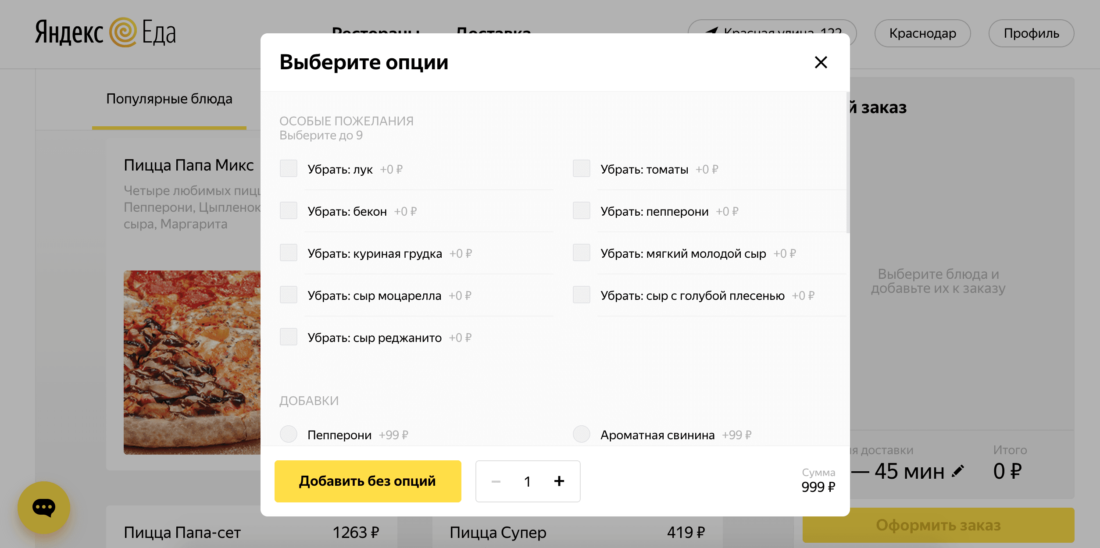
- Если есть возможность выбора размера порции, появится допменю – просто отметьте нужный вариант;
- Если дополнительных опций нет, просто выберите количество – оставьте «1» порцию по умолчанию или нажмите на «+», чтобы добавить еще;
- А теперь кликните на значок «Добавить»!

Постепенно корзина наполняется – в нижней части экрана есть желтая строка с указанием общей суммы и времени доставки. А как бесплатно заказать в Яндекс.Еде, можно ли это сделать?




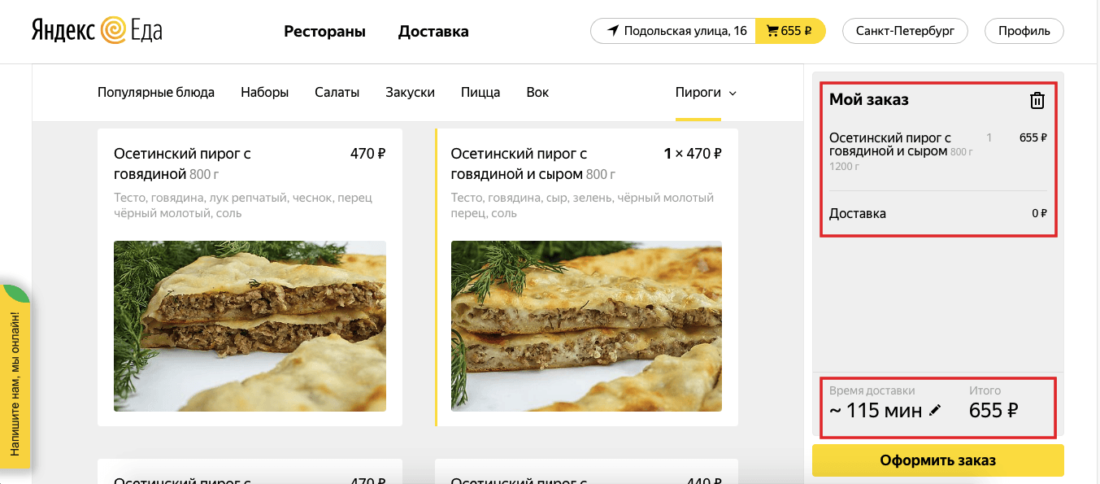
Войдите в корзину (достаточно просто кликнуть по желтой кнопке «Заказ»). И внимательно изучите условия доставки – они появятся на экране автоматически.

- Вы увидите все добавленные позиции – с указанием стоимости и количества;
- Чуть ниже найдете стоимость доставки. Сервис подскажет, на какую сумму можно дозаказать, чтобы получить бесплатную доставку;
- Ниже выберите количество приборов (или откажитесь от них);
- Убедитесь, что в заказе все правильно и нажмите на кнопку «Далее».

Почти закончили – на последнем этапе разбираемся, как заказать Яндекс.Еду за наличные или заранее оплатить блюда по безналу.
После подтверждения вы увидите небольшое окно, где можно указать адрес доставки (система автоматически определит, где вы находитесь) и выбрать время, когда привезут заказ. Вы можете выбрать доставку в ближайшие сроки – или установить конкретный временной интервал.

Чуть ниже выбираем, кто получит блюда – вы или другой человек. При необходимости активируем опцию «Оставить у двери», тогда вам не придется взаимодействовать с курьером.
А ниже – поле оплаты. Если есть промокод, введите его. Если нет – выберите подходящий способ (Apple Pay, Google Pay или банковская карта) и подтвердите списание.

По аналогии вы легко догадаетесь, как заказать продукты в Яндекс.Еде – просто вместо ресторана будет доступен каталог товаров магазина. Попробуйте прямо сейчас, это действительно удобный сервис!
Личное мнение
Сам сервис не так уж и плох – всё быстро, понятно и удобно. Многие жалуются на плохую работу самих курьеров, мол, еда вся в упаковке перевёрнута, как будто её пинали ногами. У меня такого не было ни в «Яндекс Еде», ни в Delivery Club.
А вот что мне действительно не нравится – отсутствие возможности читать отзывы, даже свои собственные! Хотя при последнем заказе приложение уже не предложило оставить свой отзыв, видимо, совсем отказались от этой идеи. В том же Деливери я не раз отказывался от ресторана именно благодаря отзывам, а не рейтингу, который высчитывается таким образом, чтобы не отпугивать потенциальных заказчиков. К примеру, из доставки с рейтингом 4,5 запросто могут привезти какую-нибудь дрянь. Казалось бы, 4,5 балла из 5 это очень хорошо, но отзывы могут сказать о доставке гораздо больше.

Регистрация в приложении «Яндекс Еда»
Инструкция:
- Откройте мобильное приложение «Яндекс Еда».
- Разрешите приложению отслеживать местоположение Вашего устройства во время использования приложения. Дождитесь определения Вашего текущего местоположения, и если приложение облажалось, то укажите адрес доставки вручную.
- В приложении отобразится список доставок, которые готовы принять заказ по Вашему адресу.
- Нажмите на кнопку меню в левом верхнем углу и выберите пункт «Войти».
- Укажите свой номер телефона и нажмите «Далее», а затем введите проверочный код, который поступит по смс. Если Вы уже регистрировались в «Яндекс Еде», используя этот номер телефона, то Вы войдёте в свой аккаунт, если телефон для сервиса новый, то Вам предложат заполнить некоторые данные – имя и адрес электронной почты. Введите информацию и нажмите «Зарегистрироваться». Но перед этим, если не желаете получать рекламу, уберите галку напротив пункта «Соглашаюсь получать рекламные сообщения на электронную почту, абонентский номер и в приложении». Если, вдруг, Вы забыли это сделать, то отключить рекламу Вы можете в разделе меню «Мои данные».
- Теперь в своём аккаунте Вы можете добавлять свои адреса, куда Вы заказываете еду, просматривать историю своих заказов, но самое главное – теперь Вы можете оформить свой заказ. В разделе «Мои адреса» Вы можете сразу же отредактировать указанный Вами адрес, добавив подъезд, этаж и номер квартиры – чтобы не заполнять эти данные каждый раз во время оформления заказа.

Настройка параметров
Не удивляйтесь вопросу, как заказать доставку еды в Яндекс.Такси. Все дело в том, что для смартфонов работает единое приложение «Go», объединяющее в себе несколько сервисов разработчика. Здесь не только заказ блюд, но и доставка продуктов из Лавки и возможность вызвать такси.
Скачать приложение можно совершенно бесплатно – оно доступно как в Google Play Market, так и в App Store.

Попробуем разобраться, как заказать доставку через Яндекс.Еду в мобильном приложении. Вам нужно зайти в программу и выбрать иконку сервиса на нижней панели, чтобы получить доступ к каталогу ресторанов и кафе.
Давайте выбирать? Чтобы сделать заказ курьерской доставки еды Яндекс, нужно определиться, чего вам хочется. Перед вами две вкладки:
- Продукты. Здесь перечислены магазины – на главном экране несколько карточек, но вы можете нажать на кнопку «Все», чтобы посмотреть полный каталог.
- Рестораны. Тут все понятно – кафе, рестораны, стритфуд, закусочные и другие заведения питания уже ждут.

Для удобства во вкладке «Рестораны» есть разные фильтры. Нажмите на соответствующую кнопку, посмотрим, какие опции нам доступны.
Выберите время доставки, передвинув ползунок (есть варианты 35 и 45 минут, час или час и дольше).

- Настройте поиск, включив опцию «Кэшбек» (будут показываться рестораны, за заказ в которых начисляются баллы).
- Включите опцию «С высоким рейтингом», чтобы посмотреть только лучшие заведения.

Включите параметр «С собой», если планируете сами заехать и забрать заказ.

Чуть ниже доступен выбор кухни – суши, пицца, завтраки, десерты и многое другое. Очень упрощает поиск!
Как выбрать слоты Яндекс еда
Шаг 1: Зайдите в раздел «Заказы»
Чтобы выбрать слот, необходимо зайти в раздел «Заказы», который находится в левой части экрана. Нажмите на иконку корзины и выберите «Заказы».
Шаг 3: Выберите удобный слот
В открывшемся окне выберите удобный для вас слот. Вы можете выбрать день и время, когда вам удобно забрать заказ.
- Если вы выбираете слот на ближайшее время, убедитесь, что он доступен для выбора.
- Если слот не доступен, попробуйте выбрать другое время или свяжитесь с поддержкой.
Шаг 5: Ожидайте подтверждения
После того, как вы выбрали слот, ожидайте подтверждения от ресторана. Вам придет уведомление о том, что ваш заказ готов и можно прийти забрать его в выбранный вами слот.
Список некоторых возможных проблем с выбором слота и их решения: Проблема Решение
Слот не доступен для выбора Выберите другое время или свяжитесь с поддержкой. Ваш заказ не готов к выбранному времени Выберите другой слот или дождитесь готовности заказа. Вы случайно выбрали неверный слот Свяжитесь с поддержкой и измените время самовывоза.
Возврат стоимости доставки Delivery Club

Скорее всего, Delivery Pro как отдельной подписки больше вообще не будет
Судя по всему, ограничений на количество возвратов стоимости доставки пока нет. Баллы Плюса начисляются вне зависимости от того, сколько стоила доставка — хоть 59 рублей, хоть 199. Они вернутся на ваш счёт в Яндексе, и вы сможете использовать их в любых сервисах компании, включая Такси, Афишу, а также на Яндекс Маркете. Оплачивать заказ в Деливери Клабе при этом можно абсолютно любой картой — кэшбек будет начислен в любом случае.



Вернётся ли подписка Delivery Pro когда-нибудь снова? Я полагаю, что нет. По крайней мере, в чистом виде. Доподлинно мне ничего неизвестно, но скорее всего она просто будет включена в состав Яндекс Плюса. Возможно даже, за неё не придётся платить дополнительно, но былых скидок и бесплатных доставок уже не будет. В лучшем случае Яндекс продолжит развивать концепцию кэшбека баллами, ведь вернуть пользователя в свои сервисы и заставить его тратить деньги тут, пусть даже с баллами, — гораздо выгоднее, чем давать ему живую скидку.
Выбор и покупка терминала самовывоза
Организация самовывоза в вашем приложении Яндекс.Еда требует наличия специального терминала самовывоза. Для удобства клиентов можно выбрать и приобрести терминал с поддержкой необходимой функциональности. В этом разделе мы расскажем о возможных вариантах и рекомендациях при выборе терминала самовывоза.
При выборе терминала для самовывоза стоит обратить внимание на следующие факторы:
Функциональность: Убедитесь, что выбранный терминал поддерживает необходимые функции для работы с приложением Яндекс.Еда, такие как сканирование QR-кодов, печать чеков и возможность связи с вашей POS-системой.
Надежность: Исследуйте отзывы и рейтинги различных терминалов самовывоза, чтобы выбрать устройство, которое будет стабильно работать и не вызывать проблем у ваших клиентов и сотрудников.
Удобство использования: Оцените эргономику и простоту использования выбранного терминала
Важно, чтобы сотрудники магазина легко разобрались с устройством и могли обслужить клиентов без лишних сложностей.
Цена: Учитывайте свой бюджет при выборе терминала самовывоза
Обратите внимание на стоимость устройства, а также наличие дополнительных расходов, например, на обслуживание и техническую поддержку.. Оптимальный вариант терминала самовывоза зависит от особенностей вашего бизнеса и требований приложения Яндекс.Еда
Перед покупкой рекомендуется проконсультироваться с представителями Яндекс.Еда или специалистами в области оборудования для розничной торговли
Оптимальный вариант терминала самовывоза зависит от особенностей вашего бизнеса и требований приложения Яндекс.Еда. Перед покупкой рекомендуется проконсультироваться с представителями Яндекс.Еда или специалистами в области оборудования для розничной торговли.
После выбора и покупки терминала самовывоза, вам необходимо настроить его работу с приложением Яндекс.Еда. Эту информацию вы найдете в официальной документации и руководстве по интеграции с приложением Яндекс.Еда.
Интеграция с сайтом или приложением
Для удобства ваших клиентов вы можете интегрировать самовывоз в свой сайт или приложение. Это позволит пользователям выбрать удобное время и место получения заказа, а также сэкономит время на самостоятельном поиске адреса или способе доставки.
Для начала вам необходимо получить API-ключ от Яндекс.Еды. Его можно получить в личном кабинете партнера. После получения ключа вам нужно будет настроить запросы к API Яндекс.Еды с помощью вашего сайта или приложения.
Вы можете создать форму на вашем сайте, где клиенты будут указывать желаемое время и место получения заказа. Затем вы можете использовать API-ключ для отправки запросов на сервер Яндекс.Еды и получения информации о доступных точках самовывоза. Сервер вернет вам список адресов и возможные временные интервалы для получения заказа.
Получив такую информацию, вы можете отобразить ее на вашем сайте или в приложении, чтобы клиенты смогли выбрать наиболее удобный вариант для себя.
После выбора адреса и времени клиент может подтвердить свой выбор, и вы отправляете соответствующий запрос на сервер Яндекс.Еды для создания самовывоза. Сервер вернет вам данные о созданном самовывозе, которые вы можете использовать для дальнейшей работы.
Интеграция с сайтом или приложением позволит вам предоставить своим клиентам удобный и простой способ оформления самовывоза. Вы сможете сосредоточиться на других аспектах вашего бизнеса, а клиенты будут довольны легкостью получения своих заказов.
Оформление заказа
Инструкция:
Откройте мобильное приложение «Яндекс Еда».
Перед выбором ресторана Вы можете настроить отображение заведений в ленте. В горизонтальном меню, расположенном вверху под Вашим адресом, Вы можете выбрать кухню, например, суши, бургеры, здоровая еда, лапша Wok и т.п. Повторное нажатие отменяет выбор. Слева находится фильтр, который отвечает за очередность отображения ресторанов: стандартный фильтр Яндекса, с высоким рейтингом, быстрые, недорогие или дорогие.
Дело осталось за малым – выбрать конкретное место и заказать желанные блюда. На аватары доставок можно не смотреть – в большинстве случаев полученные блюда им не соответствуют
Обратить своё внимание стоит на стоимость доставки, время доставки, минимальную стоимость заказа и рейтинг заведения. Последний, увы, является лишь числовым значением, без возможности просмотра отзывов
Я считаю это серьёзным минусом, и именно из-за этого предпочитаю пользоваться другим мобильным приложением – Delivery Club.
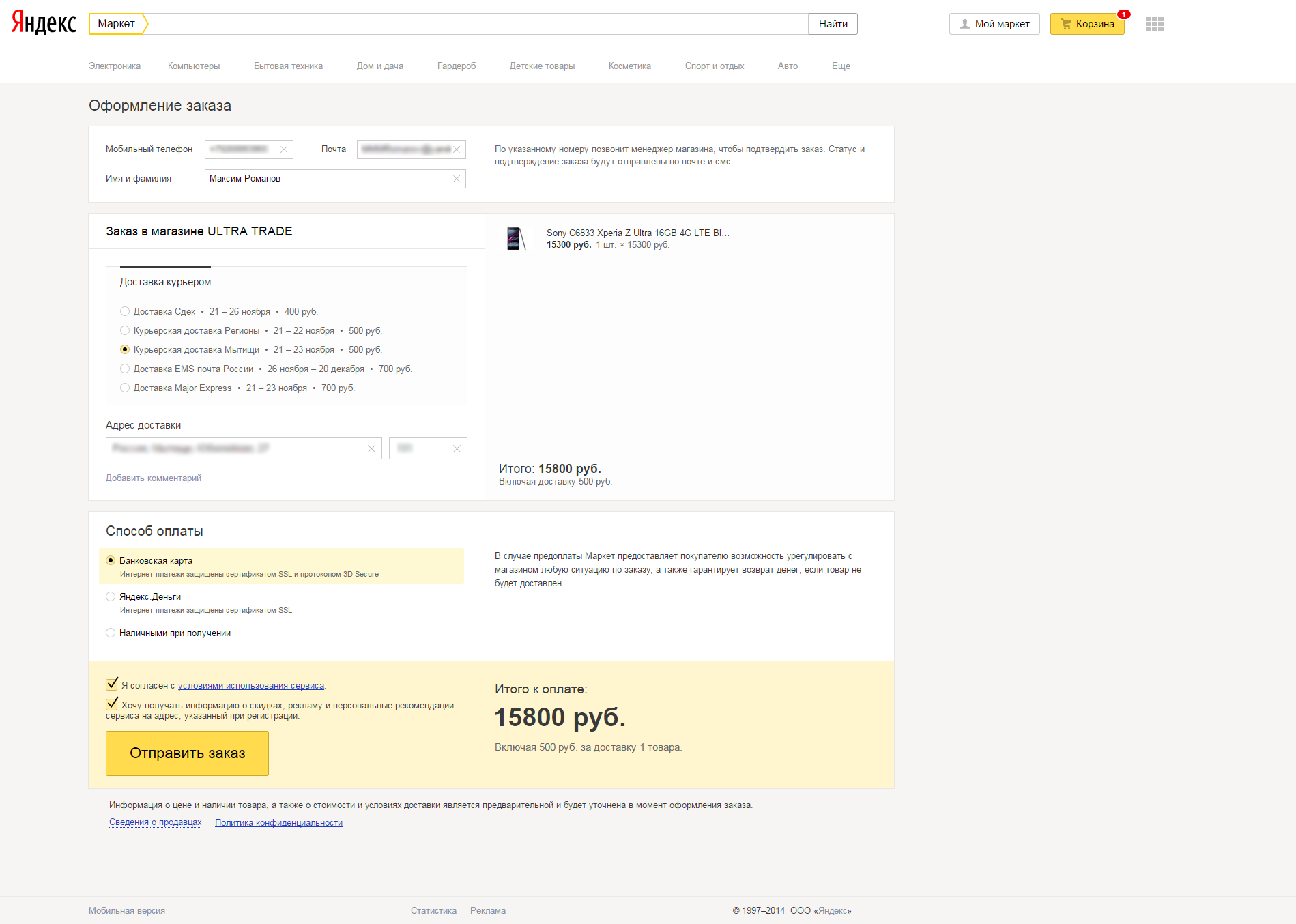
После выбора всех блюд, нажмите на кнопку «Корзина», которая находится внизу. Перепроверьте список, укажите количество персон и нажмите «Далее».
Предпоследняя стадия оформления заказа – дополнительные параметры. Вы можете выбрать максимально быструю доставку или указать время, к которому необходимо её осуществить. Также Вы можете добавить комментарий, например, «горячие и холодные блюда – в разных пакетах» и промокод, если он у Вас имеется. Необходимо выбрать способ оплаты – Google Pay, если Вы им пользуетесь, или просто – картой. Есть также и наличный способ оплаты, но встречается он куда реже. Нажмите «Оплатить».
Введите требуемую информацию по карте – номер, дату окончания её действия и CVC-код. Все данные будут сохранены для последующих заказов, чтобы не вбивать их повторно. Если Вас такой расклад не устраивает – уберите соответствующую галочку. Нажмите оплатить и подтвердите оплату при помощи ввода смс от Вашего банка.
Заказ создан. Теперь остаётся несколько этапов: ресторан должен подтвердить заказ и начать его готовить, курьер должен забрать готовый заказ и отправиться к Вам домой. Вам остаётся лишь ждать.

Как отключить Delivery Pro

Очень точное замечание пользователя
Поскольку из приложения Delivery Club пропало какое-либо упоминание платной подписки, отключить Delivery Pro принудительно больше нельзя. Она прекратит своё действие у всех пользователей по истечении оплаченного срока автоматически. Поэтому нет нужды искать чёрно-зелёный баннер или рыскать в настройках профиля в поисках кнопки отключения автопродления.
Почему об этом нельзя было предупредить по-человечески, вывесив в приложении соответствующий баннер, чтобы люди не узнавали об отключении подписки из случайных мест, мне решительно непонятно. В конце концов, это просто правило хорошего тона — дать людям готовое объяснение, чем заставлять их самостоятельно искать ответ на вопрос, почему не работает Деливери Про.
Регистрация в приложении Яндекс.Еда
Чтобы организовать самовывоз в Яндекс.Еде, необходимо зарегистрироваться в приложении. Регистрация займет несколько минут и позволит вам получить доступ ко всем функциям платформы.
Для начала загрузите приложение Яндекс.Еда на свой мобильный телефон. Приложение доступно для скачивания в Google Play и App Store. Найдите его в магазине приложений и нажмите кнопку «Установить».
После установки приложения откройте его на вашем устройстве. На главном экране приложения вы увидите кнопку «Зарегистрироваться». Нажмите на нее, чтобы начать процесс регистрации.
Вам будет предложено войти с помощью аккаунта Яндекс или создать новый аккаунт. Если у вас уже есть аккаунт Яндекс, выберите опцию «Войти». Введите вашу почту или номер телефона и пароль, затем нажмите кнопку «Войти». Если у вас еще нет аккаунта Яндекс, выберите опцию «Создать аккаунт» и следуйте инструкциям на экране, чтобы зарегистрироваться.
После входа в приложение вам может понадобиться дать разрешение на доступ к вашей геолокации. Это необходимо для определения вашего местоположения и отображения ближайших ресторанов и пунктов самовывоза.
После успешного входа в приложение вам будет предложено заполнить свои персональные данные, такие как имя, фамилия, адрес и контактная информация. Заполните все необходимые поля и нажмите кнопку «Готово».
Поздравляю, вы успешно зарегистрировались в приложении Яндекс.Еда! Теперь вы можете пользоваться всеми возможностями платформы, включая заказ еды с самовывозом.
| Шаг | Действие |
|---|---|
| 1 | Загрузите приложение Яндекс.Еда на свой мобильный телефон |
| 2 | Откройте приложение и нажмите кнопку «Зарегистрироваться» |
| 3 | Выберите опцию «Войти» или «Создать аккаунт» |
| 4 | Войдите в приложение с помощью аккаунта Яндекс или создайте новый аккаунт |
| 5 | Дайте разрешение на доступ к вашей геолокации |
| 6 | Заполните свои персональные данные |
| 7 | Нажмите кнопку «Готово» |
Как оплатить заказ
В Яндекс.Еде есть несколько способов оплаты заказа:
- Оплата онлайн. После оформления заказа вы можете оплатить его с помощью банковской карты или электронных денег. Для этого вам нужно выбрать соответствующий способ оплаты на странице оформления заказа и следовать инструкциям.
- Оплата при получении. Если вы хотите оплатить заказ наличными при самовывозе, укажите это при оформлении заказа. При получении заказа вы сможете расплатиться наличными с курьером или в точке самовывоза.
- Оплата через приложение Яндекс.Деньги. Если у вас установлено приложение Яндекс.Деньги, вы можете оплатить заказ через него. Для этого выберите соответствующий способ оплаты на странице оформления заказа и следуйте инструкциям.
Выберите удобный для вас способ оплаты и насладитесь вкусной едой из Яндекс.Еды!
Скидки Delivery Club

Стоимость доставки теперь стала стоить дороже подписки Delivery Pro
Самое интересное, что многие даже не подозревают, что Delivery Pro в принципе отключится. Из-за того, что у некоторых пользователей подписка ещё действует — как, например, у части авторов нашей редакции, — они наивно полагают, что так будет всегда. На самом деле нет. После завершения действия подписки все привилегии, которые она давала, автоматически отключатся.


Очевидно, что решение об отключении Delivery Pro принял новый владелец сервиса — Яндекс. Ему явно показалось, что стоимость подписки, которая составляла всего 99 рублей в месяц, была слишком уж выгодной для пользователей. Ведь стоимость одной доставки через Delivery Club составляла те же 99 рублей, не говоря уже о промокодах, которые зачастую давали скидку до 30% от всей стоимости заказа.
Дополнительно
Дополнительная информация:
- Во вкладке «Акции» Вы можете найти, как ни странно, акции – счастливые часы, т.е. скидки в определенное время, блюда в подарок, промокоды и еду за баллы.
- «Еда за баллы»: один балл не равен одному рублю, например, в одной из доставок роллы «Маки с огурцом» стоят 500 баллов. В заказ можно добавить всего одну позицию из раздела «Еда за баллы». Есть такой раздел далеко не в каждом ресторане и далеко не на каждую позицию.
- В разделе «Личное» -> «Уведомления» можно отключить ненужные уведомления – смс, push и e-mail-рассылки.
- Если Вам что-то не понравится – Вы можете обратиться в техподдержку, чтобы попробовать решить вопрос. Для этого перейдите в «Личное», выберите «Служба поддержки», а затем – «Связаться в чате» или «Позвонить». Либо – в меню Вашего заказа, блок – «Поддержка».
Как отменить заказ в «Яндекс Еде»?
Инструкция:
- Если Вы сразу же после оформления заказа поняли, что совершили ошибку (а причин может быть много), то необходимо нажать на кнопку «Отменить заказ». Она будет доступна до тех пор, пока ресторан не начнёт готовить заказ. Обычно на это уходит около двух минут. После этого отменить заказ ещё можно, но уже чуть сложнее.
- Если Вы осознали, что зря сделали заказ, а кнопка «Отменить заказ» уже исчезла, то у Вас остаётся запасной вариант – нажмите на кнопку «Связаться с нами» и опишите свою ситуацию. Такой вариант подразумевает некоторые санкции – если была выбрана оплата наличными, то после отмены заказа Вам закроют этот способ оплаты, т.е. останется только Google Pay или онлайн-оплата картой. Если Вы уже оплатили заказ онлайн, то его стоимость будет списана для возмещения расходов на подготовку заказа. В общем, отменять заказ уже после того, как ресторан начал его готовку, не рекомендуется.
Ссылка на официальную страницу с информацией об отказе — https://yandex.ru/support/eda/order/cancel.html
Как выбрать самовывоз в Яндекс Маркете
1. Найти нужный товар
Перейдите на страницу товара, который вы хотите купить
Обратите внимание на наличие возможности доставки данного товара самовывозом
2. Выбрать магазин, где можно забрать товар
Выберите из списка магазинов, наиболее удобный для вас. Учитывайте расстояние от вашего местоположения и график работы магазина.
3. Выполнить оформление заказа
Нажмите кнопку «Купить» и продолжите оформление заказа. В процессе оформления, укажите выбранный вами магазин для самовывоза. Выберите способ оплаты и подтвердите заказ.
4. Забрать товар
Когда заказ будет готов, вы получите уведомление. Перейдите в выбранный магазин и заберите свой товар, предъявив документ, удостоверяющий личность и номер заказа.
Самовывоз в Яндекс Маркете — это удобный и быстрый способ получения заказа. Вы можете забрать товар в любое удобное для вас время, избежав при этом необходимости длительного ожидания курьера.
Самовывоз в Яндекс.Еде: особенности и преимущества
Особенности самовывоза в Яндекс.Еде:
- Выбор ближайших к вам точек самовывоза. Яндекс.Еда предлагает широкую сеть партнерских заведений, где вы сможете забрать заказ. Вам не придется ехать на другой конец города, достаточно выбрать удобное местоположение для самовывоза.
- Гибкий график работы. Рестораны и кафе, предлагающие самовывоз в Яндекс.Еде, часто работают допоздна или круглосуточно. Вы можете забрать свой заказ в любое время, что особенно удобно для работы, поездок или вечеринок.
- Быстрая выдача заказа. Окончательная подготовка заказа производится в непосредственной близости от пункта самовывоза, что позволяет минимизировать временные затраты на его выдачу. Вы всегда можете быть уверены, что ваш заказ будет свежим и горячим.
- Возможность проверить заказ на месте. Когда вы забираете блюда самостоятельно, вы можете осмотреть упаковку и убедиться, что все соответствует вашим ожиданиям. Если что-то не устраивает, вы можете обратится к сотрудникам заведения и решить вопрос на месте без лишней задержки.
- Экономия на доставке. Самовывоз позволяет избежать дополнительных затрат на доставку. Вы оплачиваете только цену блюд, без комиссии за доставку. Это особенно удобно, если вы находитесь неподалеку от заведения или планируете забрать заказ по пути домой или на работу.
Самовывоз в Яндекс.Еде – это просто и выгодно. Выбирайте удобные для вас точки самовывоза и забирайте свои любимые блюда в любое время.